来吧!走起!
机器:YT HK BGP送的ix nat 入口:阿里仙人 落地:Bage HK Standard 面板:flux(多啦面板) 前提准备:dd机器(应该就这个吧,如果少了可以补充)
DD 脚本
来自bin456789 有些ix需要大厂前置当跳板才能上去安装
curl -O https://cnb.cool/bin456789/reinstall/-/git/raw/main/reinstall.sh || wget -O ${_##*/} $_下载后在下面选择你要重装的系统
bash reinstall.sh anolis      7|8|23
                  rocky       8|9|10
                  oracle      8|9|10
                  almalinux   8|9|10
                  opencloudos 8|9|23
                  centos      9|10
                  fnos        1
                  nixos       25.11
                  fedora      42|43
                  debian      9|10|11|12|13
                  alpine      3.20|3.21|3.22|3.23
                  opensuse    15.6|16.0|tumbleweed
                  openeuler   20.03|22.03|24.03|25.09
                  ubuntu      16.04|18.04|20.04|22.04|24.04|25.10 [--minimal]
                  kali
                  arch
                  gentoo
                  aosc
redhat --img="http://access.cdn.redhat.com/xxx.qcow2"而我选择的就是bash reinstall.sh ubuntu 22.04 --password PASSWORD PASSWORD为你的密码
回车后,等待10-20分钟,就可以登录了!
安装多啦面板
这里补充下,我推荐的方式是你有一个主控机器,这样就不会是flux在ix上面占用过高的内存,如果不选择可以跳过;选择了步骤也是一样的
一般的机器都没有docker,所以你要 也有情况你要安装到另一台机器当主控,但不影响后续
bash <(curl -sL kejilion.sh)之后输入6,之后输入1安装docker
安装flux
curl -L https://raw.githubusercontent.com/bqlpfy/flux-panel/refs/heads/main/panel_install.sh -o panel_install.sh && chmod +x panel_install.sh && ./panel_install.sh选择安装,在这你要记下,如果你是nat,那么大概是[ix nat]:[端口] —> [机器]:[端口]。 因为我的服务商给我了16250-16599的端口,所以我就在安装的时候填写这个范围的,也就是16299是面板,16298是后端。脚本会询问你的!!
独享ix的随便端口就行
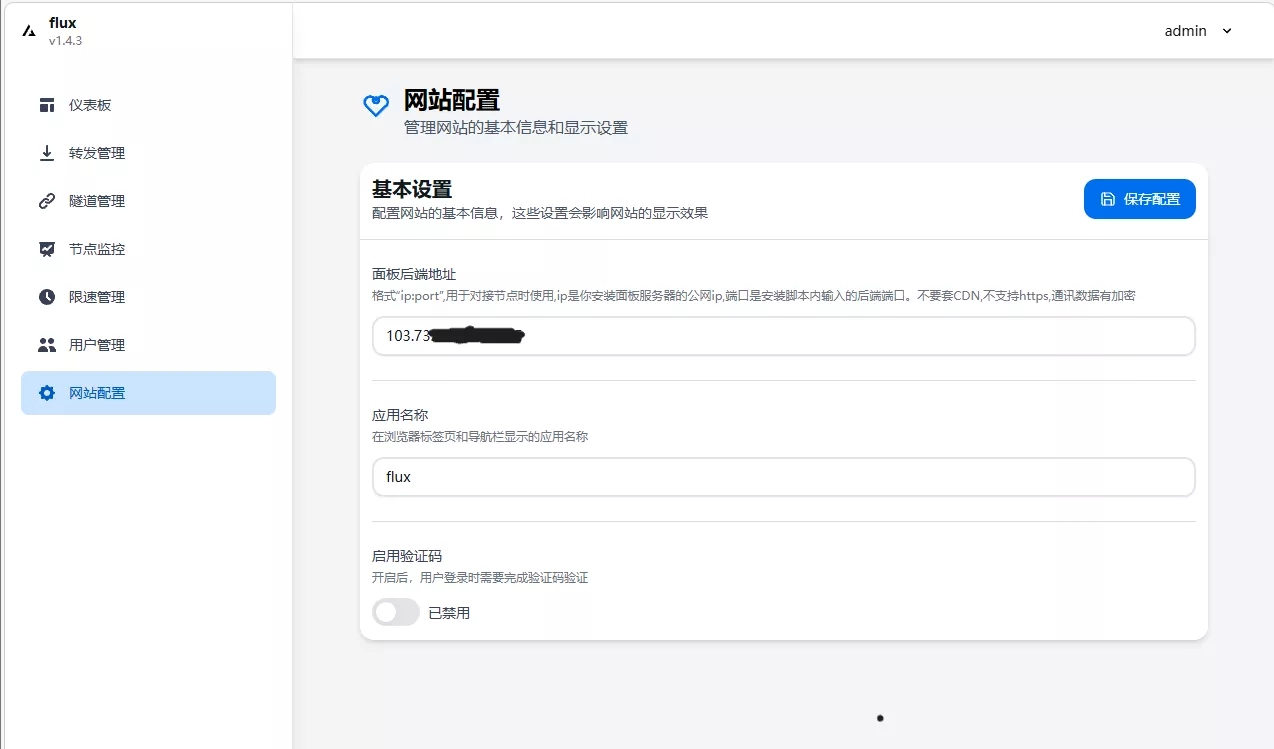
之后你就可以进入面板->改密码->去网站配置页面填写后端的ip:端口,这个在你安装的时候就叫你填写了
添加节点
来到节点监控->新建节点 (落地端,ix端)
名称:随意
服务器IP:填入你的ix ip 或者nat ix ip
入口IP:同上
端口:nat的机器填入服务商给你的端口段,独享ix不用改
添加。之后复制他给你的脚本进入ssh安装就行
(入口端)
名称:随意
服务器IP:服务器的公网ip
入口IP:服务器的公网ip
端口:同上面的
添加。复制脚本进入ssh,把有个后端地址改成上面的ix ip或者你主控的ip地址,也就是[ixip或者主控ip]:[后端的端口],修改完回车安装。因为这样你的入口就不用绕路了 之后你的两个节点就都在线了!!!
添加隧道
进入隧道管理,新建,隧道类型选择隧道转发,选择tcp协议
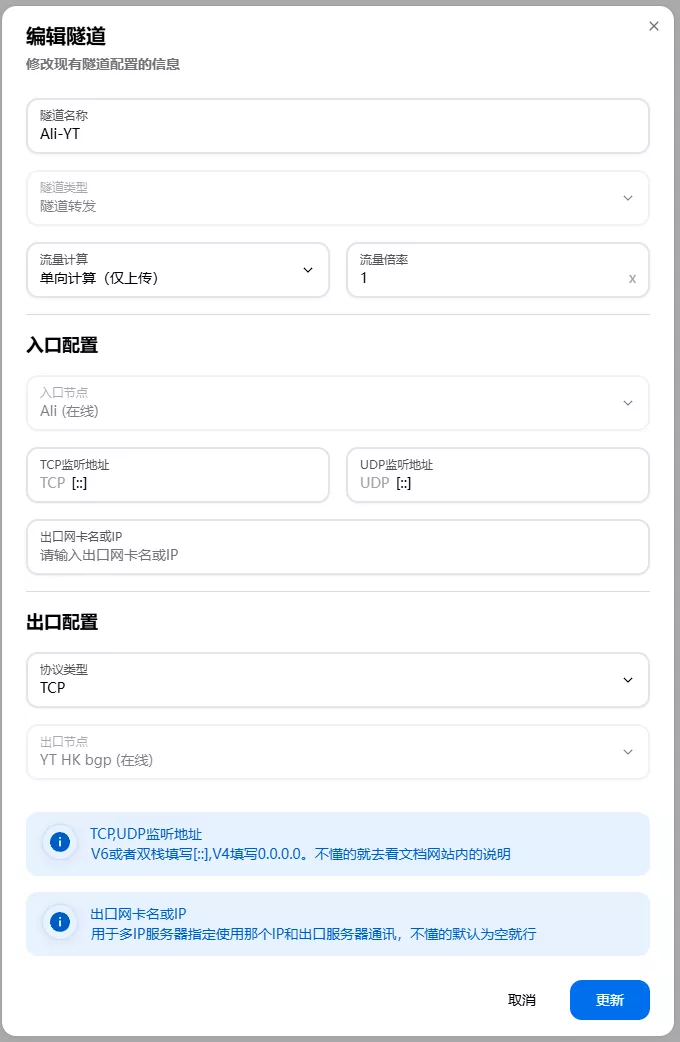 入口选择你添加的入口机器,出口选择ix。创建后检查连通性!
添加转发
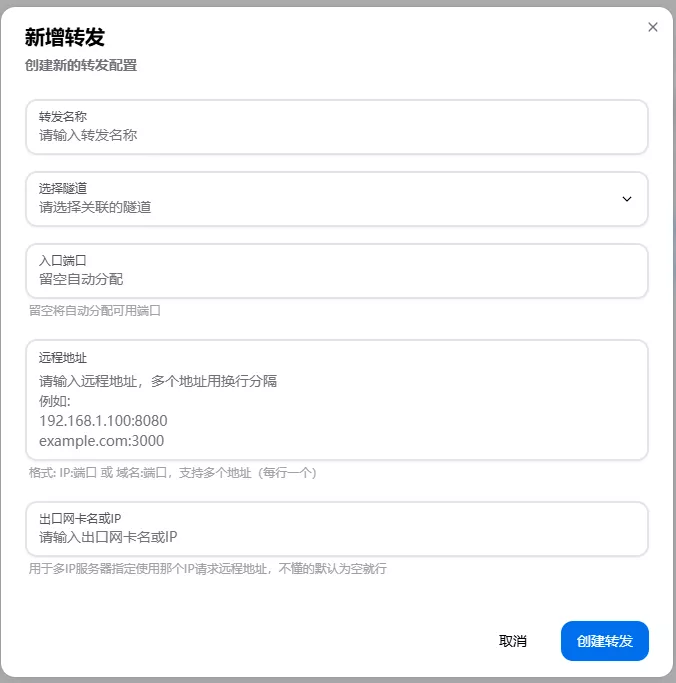
正常添加,输入你的ip+端口就行
 最后祝大家上网愉快,觉得写得好的给个鸡腿吧,谢谢☺️